
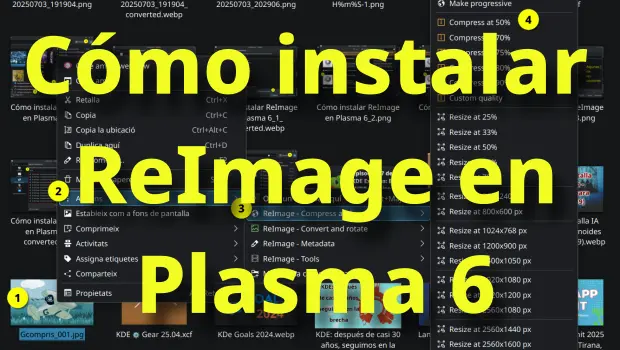
Vuelve una sección que cada vez veo más innecesaria ya que la mayoría de las cosas funcionan como la seda por defecto en el escritorio Plasma de la Comunidad KDE. Pero como la perfección no existe hoy os explico cómo instalar ReImage en Plasma 6, el Service Menu que te permite manipular imágenes de la forma más sencilla y eficiente en tu entorno de trabajo, y que en mi opinión debería estar activado por defecto.
Cómo instalar ReImage en Plasma 6
Para empezar decir que vamos a realizar una instalación algo elaborada así que no me responsabilizo si algo sale mal, solo puedo decir que yo lo he realizado en apenas 15 minutos.
Para los que no lo conozcan, ReImage es un Service Menu para el explorador de archivos Dolphin de la Comunidad KDE que se integra en el menú contextual del mismo, es decir, no tiene interfaz gráfica. Lo activamos con el botón derecho si se pulsa sobre una imagen, momento en el cual nos aparecen la acciones y nos ofrece cuatro submenús: Comprimir y redimensionar, Convertir y rotar, Metadatos y Herramientas.
La idea general es que debemos instalar el Service Menu desde el mismo Dolphin, posteriormente instalar dos paquetes y finalmente, lo complicado, cambiar de versión de Imagemagick a la 7.x.
Instalando ReImage
Empezamos abriendo Dolphin y nos vamos su menú hamburguesa (1), pinchamos en Configuración y después en Configuración de Dolphin (3). La secuencia se ve en la imagen inferior.

Ahora nos vamos a la sección «Menú Contextual» y pinchamos en «Baja nuevos servicios» (o algo así):.

Buscamos «reimage» y seleccionamos la versión de «zebab«.

Finalmente, comprobamos que lo tenemos instalado escribiendo «reimage» y damos a «Aceptar»

Instalando los paquetes que necesita ReImage
Si vamos a probar, por ejemplo, convertir una imagen jpg a webp, algo que hago todos los días para escribir los artículo, no darán dos errores: faltan los paquetes jhead y webp.
El primero, jhead, jhead, es una utilidad de línea de comandos diseñada para manipular y extraer información de los encabezados EXIF de archivos JPEG, que son los metadatos que muchas cámaras digitales almacenan junto a las fotos.
El segundo, webp, es un formato de imagen desarrollado por Google que permite comprimir imágenes con y sin pérdida de calidad, optimizando significativamente el tamaño de los archivos sin sacrificar la calidad visual. El paquete sirve para poder convertir archivos a dicho formato.
Para instalarlos simplemente ejecutamos en consola:
sudo apt install jhead
sudo apt install webp
Es posible que si realizáis alguna acción diferente os de otro error, fijaros en la información que os proporciona ya que muy probablemente se solucione de forma similar.
Actualizando la versión de ImageMagick
Ahora empieza lo delicado. Para instalar la última versión de ImageMagick, que es la que necesita ReImage, debemos descargar el archivo fuente y compilarlos. No es tan dificil si sigues estos pasos. Si aparece algún error, ponlo en el grupo de Cañas y Bravas de Telegram de KDE y seguro que te ayudamos a resolverlo.
En primer lugar eliminé cualquier rastro de ImageMagick del sistema, para que no nos de problemas. Abrimos una consola y escribimos:
sudo apt remove imagemagick
sudo apt purge imagemagick
sudo apt autoremove
Ahora, siguiendo los pasos de LinuxOpSys, nos bajamos e instalamos los paquetes para realizar la compilación:
sudo apt install build-essential make gccAhora las dependencias específicas de ImageMagick:
apt install libx11-dev libxext-dev zlib1g-dev libpng-dev libjpeg-dev libfreetype6-dev libxml2-dev
Es el momento de bajar el archivo comprimido, nos dirigimos a la página de descargar de ImageMagick y nos bajamos una versión 7.x. En mi caso la ImageMagick-7.1.1-47.7 en formato 7z.

Una vez bajado el archivo, descomprimimos y entramos en la carpeta generada. Volvemos a entrar en la consola y configuramos el entorno de compilación de la siguiente forma. Empezamos ejecutando este comando en el directorio que hemos creado:
./configure
Al finalizar, copilamos:
./make -j4
Si la compilación se realiza correctamente, se habrán creado todos los binarios necesarios. Para instalar esos binarios, escribe:
sudo make install
A continuación, creamos un enlace a las bibliotecas compartidas ubicadas en la ruta /usr/local/lib.
sudo ldconfig /usr/local/lib
Si todo ha salido bien, podemos verificar que la versión instalada es a correcta:
magick -versionCon todo esto solo nos queda disfrutar de ReImage, optimizando nuestro tiempo de trabajo con nuestro equipo.
